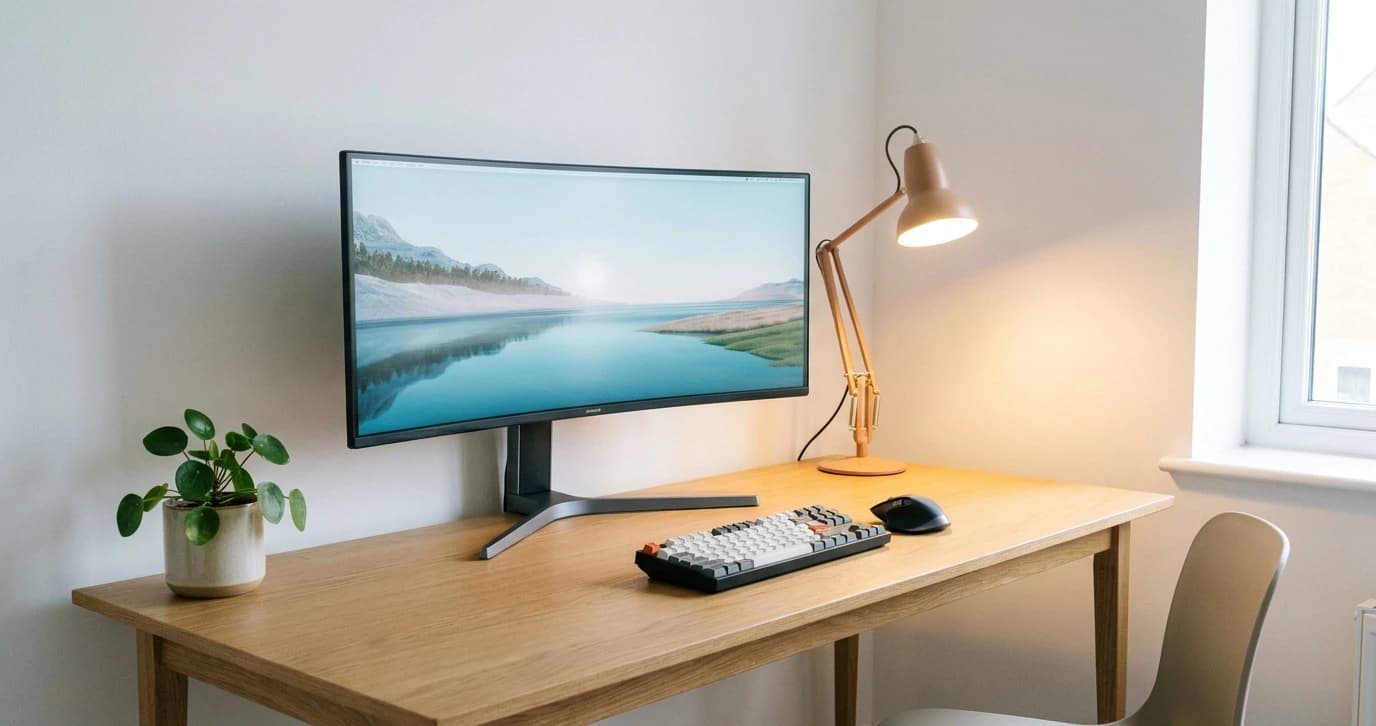
Dieser Ratgeber basiert auf öffentlich verfügbaren Produktinformationen und allgemeinen Empfehlungen. Er enthält keine medizinischen, physiotherapeutischen oder sicherheitstechnischen Fachgutachten. Konkrete Anforderungen an deinen Arbeitsplatz können je nach Tätigkeit, Arbeitgeber und geltenden Vorschriften abweichen.
Ein gutes Homeoffice-Setup entsteht nicht durch einen einzigen großen Einkauf, sondern durch schrittweise Verbesserungen dort, wo der Alltag tatsächlich hakt. Wer mit dem Minimum anfängt – einem funktionierenden Rechner und einem ruhigen Platz – und dann beobachtet, was fehlt, trifft bessere Kaufentscheidungen als jemand, der blind in alles auf einmal investiert.
Dieser Ratgeber gibt einen strukturierten Überblick über die wichtigsten Komponenten, erklärt technische Grundbegriffe und zeigt, wo du bei der Auswahl aufpassen musst.
Was gehört ins Homeoffice?
Grundausstattung (Priorität 1)
- → Stabiler Internetzugang
- → Funktionierender Rechner / Laptop
- → Geeigneter Arbeitsplatz mit ausreichend Fläche
- → Gute Beleuchtung
- → Headset oder Mikrofon für Calls
Sinnvolle Ergänzungen (Priorität 2)
- → Externer Monitor
- → Externe Tastatur und Maus
- → Webcam (wenn Kamera häufig genutzt)
- → USB-Hub oder Docking-Station
- → Steckdosenleiste mit Überspannungsschutz
Was du wirklich brauchst, hängt von deiner Tätigkeit ab. Bewerte deinen tatsächlichen Bedarf, bevor du kaufst.
Arbeitsplatz und Platzplanung
Ein eigener, möglichst ruhiger Arbeitsplatz – auch ohne separates Arbeitszimmer – kann die Konzentration unterstützen und die Trennung zwischen Arbeit und Freizeit erleichtern. Wichtiger als der Platz selbst ist, dass er funktional ist: ausreichend Tischfläche für Monitor, Tastatur, Maus und notwendiges Zubehör, erreichbare Steckdosen und ein stabiler Internetzugang.
Die optimale Monitorposition, Sitzposition und Tischhöhe sind individuelle Faktoren. Allgemeine Richtlinien findest du bei Berufsgenossenschaften oder Arbeitsschutzorganisationen – für konkrete medizinische oder ergonomische Fragen wende dich an einen Fachmann.
Beleuchtung
Gute Beleuchtung hat zwei Dimensionen: Für dich selbst (damit du gut siehst und die Augen schonst) und für dein Kamerabild in Videokonferenzen. Eine Lichtquelle, die dein Gesicht von vorn beleuchtet, verbessert das Kamerabild in vielen Situationen – idealerweise diffuses, nicht zu hartes Licht. Je nach Raumsituation kann eine einzelne Lichtquelle ausreichen oder weitere Anpassungen nötig sein.
Direktes Sonnenlicht aus einem Fenster im Rücken ist ungünstig für Kameraaufnahmen (Gegenlicht macht dich dunkel im Bild) und kann je nach Stärke auch blendend sein. Ein Vorhang oder eine Jalousie schafft Kontrolle über das Tageslicht.
Eine Schreibtischlampe oder ein Ringlicht vor dir kann das Kamerabild deutlich verbessern. Prüfe deine Lichtsituation, bevor du in neue Kameratechnik investierst.
Monitor und Display-Setup
Ein externer Monitor erweitert die Arbeitsfläche erheblich und ist für viele Tätigkeiten eine der wirkungsvollsten Verbesserungen im Homeoffice. Wichtige Kennzahlen:
- →Bildschirmgröße: Die passende Größe hängt von deinem Schreibtischplatz und deiner Tätigkeit ab. Größere Displays bieten mehr Übersicht, brauchen aber mehr Tischtiefe und Abstand zum Sitzplatz.
- →Auflösung: Höhere Auflösungen bieten mehr Platz auf demselben Bildschirm, erfordern aber auch HiDPI-Unterstützung durch Betriebssystem und Anwendungen – prüfe die Kompatibilität mit deinem System und deiner gewünschten Arbeitsgröße.
- →Anschlüsse: HDMI und DisplayPort sind weit verbreitet. USB-C mit DisplayPort Alt Mode erlaubt Bild und Stromversorgung über ein einziges Kabel – prüfe, ob Laptop-Anschluss, Kabel und Monitor diesen Modus konkret unterstützen.
- →Panel-Typ: IPS-Panels haben in der Regel breite Blickwinkel und gleichmäßige Farbdarstellung; TN-Panels reagieren schneller, haben aber engere Blickwinkel; VA-Panels liegen in vielen Eigenschaften dazwischen. Welcher Typ passt, hängt von deinen Prioritäten ab.
Ob ein höhenverstellbarer Monitorarm oder -fuß sinnvoll ist, hängt von deiner bevorzugten Bildschirmhöhe ab. Die allgemein genannten Richtwerte (Oberkante Bildschirm auf Augenhöhe oder leicht darunter) sind Orientierungen, keine verbindlichen Vorgaben.
Externe Tastatur
Eine externe Tastatur ist sinnvoll, sobald du einen Laptop mit externem Monitor verwendest – sie erlaubt eine von der Bildschirmposition unabhängige Handposition. Für schreibintensive Arbeiten spielt der Tastenweg eine Rolle: Mechanische Tastaturen bieten in der Regel deutlichere Rückmeldung als flache Membrantastaturen, sind aber lauter.
Kabellos (Bluetooth oder Dongle) hält den Schreibtisch ordentlicher. Kompakte Tenkeyless-Layouts (ohne Numblock) sparen Platz und ermöglichen eine engere Mauspositionierung. Ob du ein Numpad brauchst, hängt von deiner Arbeit ab.
Maus
Die richtige Maus hängt von Handgröße, Griphaltung und persönlichen Vorlieben ab. Klassische, asymmetrische und vertikale Formen haben unterschiedliche Stärken – eine pauschale Empfehlung gibt es nicht.
Home Office
Ergonomische Maus kaufen: Vertikal oder klassisch? →
Webcam
Die eingebaute Kamera eines Laptops reicht für gelegentliche Calls oft aus. Wer regelmäßig an Videokonferenzen teilnimmt, profitiert von einer externen Webcam vor allem durch flexiblere Positionierung, besseres Bildfeld und oft bessere Qualität in schlechten Lichtverhältnissen.
Home Office
Webcam kaufen: Auflösung, Autofokus und Mikrofon →
Headset und Audio
Für Videokonferenzen ist ein gutes Mikrofon wichtiger als ein gutes Lautsprechersystem. Dein Gegenüber hört dich – und schlechte Tonqualität stört mehr als ein schlechtes Bild. Ein einfaches Headset mit Mikrofon kann gegenüber eingebauten Lautsprechern und einem entfernt platzierten Webcam-Mikrofon klangliche Vorteile bieten.
Headset
- → Mikrofon nah am Mund
- → Umgebungsgeräusche werden ausgeblendet (Kopfhörer)
- → Günstig in der Einstiegsklasse
- → Kann über längere Tragezeit drücken
Externes Mikrofon (Tisch)
- → Kein Tragen notwendig
- → Gute Qualität bei ruhiger Umgebung
- → Richtwirkung (z. B. Kardioid) kann Hintergrundgeräusche reduzieren – Ergebnis modell- und raumabhängig
- → Für offene Räume ggf. weniger geeignet
Internetverbindung: WLAN oder Ethernet?
Für die meisten Homeoffice-Tätigkeiten ist WLAN ausreichend, sofern das Signal am Arbeitsplatz stabil und stark genug ist. Schwankende WLAN-Verbindungen – erkennbar an Aussetzern in Videokonferenzen oder langsamen Übertragungen – lassen sich durch einen Kabelanschluss (Ethernet) oft dauerhaft lösen.
Wenn eine direkte Kabelverbindung zum Router nicht möglich ist (falsches Stockwerk, kein Kabel verlegt), sind Powerline-Adapter eine Option: Sie übertragen das Netzwerksignal über das vorhandene Stromnetz. Die tatsächliche Übertragungsgeschwindigkeit hängt von der Qualität des Stromnetzes ab und variiert. In manchen Elektroinstallationen arbeiten Powerline-Adapter schlecht oder gar nicht – prüfe die Rückgabeoption, bevor du dich festlegst.
WLAN-Repeater und Mesh-Systeme können die Reichweite des WLAN-Signals verbessern. Ein Mesh-System mit einem zusätzlichen Zugangspunkt kann in größeren Wohnungen stabiles WLAN am Arbeitsplatz verbessern – ob sich der Aufwand lohnt, hängt von deiner Wohnsituation ab.
Steckdosenleiste und Überspannungsschutz
Ein Homeoffice-Platz braucht in der Regel mehr Steckdosen als vorhanden. Eine Steckdosenleiste löst das praktisch. Wer ein Modell mit Überspannungsschutz kauft, erhält einen gewissen Schutz vor kurzen Spannungsspitzen – etwa durch Blitzeinschläge in der Nähe oder das Schalten großer Lasten im Netz.
Was Überspannungsschutz kann und nicht kann
- → Schützt begrenzt vor Spannungsspitzen (Ausmaß hängt von Joule-Zahl und Ereignis ab)
- → Kein Schutz vor Stromausfall (dafür ist eine USV nötig)
- → Kann bei starken Überspannungsereignissen selbst beschädigt werden
- → Qualität und Schutzwirkung variieren erheblich zwischen Produkten
- → Manche Geräte zeigen an, wenn der Schutz erschöpft ist – viele nicht; prüfe das vor dem Kauf
- → Installationsvorschriften und Maximallasten des Herstellers beachten
Die Joule-Zahl (Energieableitungsvermögen) gibt an, wie viel Energie das Gerät über seine Lebensdauer ableiten kann – sie ist ein Hinweis, kein allgemeingültiges Qualitätsmerkmal. Prüfe vor dem Kauf, welche Maximallasten der Hersteller angibt und ob das Gerät für deine Installation zugelassen ist.
USB-Hub und Docking-Station
Wer einen Laptop mit wenigen Anschlüssen nutzt, kommt früh an die Grenzen der eingebauten Ports. Ein USB-Hub oder eine Docking-Station schafft Abhilfe. Dabei gibt es wichtige Unterschiede:
USB-C ist nicht gleich USB-C
Der USB-C-Stecker hat dieselbe Form, aber dahinter können unterschiedliche Standards stecken: USB 2.0, USB 3.2, USB4 oder Thunderbolt 3/4. Nur bestimmte USB-C-Anschlüsse unterstützen Videoausgabe (DisplayPort Alt Mode), Power Delivery (Laden) oder hohe Datenraten. Nicht alle Kabel unterstützen alle Funktionen – prüfe die Spezifikation deines Laptop-Anschlusses und des Hubs konkret. Ein Thunderbolt-4-Hub an einem USB-3.2-Anschluss nutzt nicht alle Thunderbolt-Funktionen.
Kabelmanagement
Ein ordentliches Kabelmanagement ist keine Frage des Perfektionismus – zu viele frei hängende Kabel stören die Arbeitsfläche und können zur Stolperfalle werden. Einfache Maßnahmen helfen schon viel: Klettverschluss-Kabelbinder, Kabelkanäle unter dem Schreibtisch, eine Steckdosenleiste mit eigener Befestigung am Tisch.
Eine Docking-Station reduziert die Anzahl der Kabel am Schreibtisch erheblich – das ist einer ihrer praktischsten Vorteile neben der Anschlusserweiterung.
Datenschutz und Sicherheit im Heimnetz
Im Homeoffice arbeitest du über dein privates Heimnetz. Das bringt Verantwortung: Wenn du berufliche Daten verarbeitest, beachte die Datenschutz- und Sicherheitsanforderungen deines Arbeitgebers und geltende Vorschriften.
- →Router-Firmware regelmäßig aktualisieren
- →Starkes WLAN-Passwort (WPA2 oder WPA3)
- →Bildschirmsperre auf allen Geräten aktivieren
- →Keine sensiblen Daten über ungesicherte öffentliche Netzwerke übertragen
- →Firmenrichtlinien zur Nutzung privater Geräte beachten und im Zweifel nachfragen
Smarte Steckdosen und Automatisierung
Smarte Steckdosen können im Homeoffice praktisch sein – etwa um Geräte nach Arbeitsende automatisch abzuschalten oder den Stromverbrauch zu messen. Sie sind aber keine Grundausstattung und fügen dem Setup zusätzliche Komplexität (App, Hub, Protokoll) hinzu. Bevor du sie einplanst, solltest du das reguläre Setup stabilisiert haben.
Automatisiere nur Geräte, für die das ferngesteuerte Ein- und Ausschalten ausdrücklich geeignet ist. Computer und Speichergeräte sollten nicht ohne ordnungsgemäßes Herunterfahren vom Strom getrennt werden. Heizgeräte, Kochgeräte und andere wärmeerzeugende oder sicherheitskritische Geräte sollten nicht unbeaufsichtigt über eine smarte Steckdose gesteuert werden, sofern die Hersteller dies nicht ausdrücklich erlauben.
Smart Home
Smarte Steckdosen: WLAN, Matter oder Zigbee? →
Typische Kauffehler
- Alles auf einmal kaufen: Kauf zuerst das Minimum, benutze es, und ergänze dann gezielt was fehlt. Viele Homeoffice-Geräte verstauben unbenutzt.
- USB-C-Kompatibilität annehmen ohne zu prüfen: Nicht jeder USB-C-Anschluss unterstützt Video, Laden oder hohe Datenraten. Vor dem Kauf eines Hubs oder Docks konkret prüfen.
- Beleuchtung ignorieren: Schlechte Beleuchtung macht dich in Videokonferenzen schlecht sichtbar und belastet die Augen. Oft günstiger zu verbessern als eine neue Webcam.
- Überspannungsschutz mit vollständigem Schutz gleichsetzen: Ein Überspannungsschutz ist kein Schutz vor Stromausfall und keine Garantie gegen alle Spannungsereignisse.
- Headset als optionale Anschaffung behandeln: Schlechter Ton in Videokonferenzen stört alle Beteiligten. Ein einfaches Headset ist eine der wirkungsvollsten und günstigsten Verbesserungen.
- Internetverbindung nicht testen: Schwankende WLAN-Verbindungen in Videokonferenzen lassen sich oft durch eine Kabelverbindung oder einen besser platzierten Access Point lösen.
Ausbaustufen im Überblick
| Stufe | Was du brauchst | Wann ausreichend |
|---|---|---|
| Einstieg | Laptop + Headset + stabiles Internet | Wenige Calls, kurze Homeoffice-Tage |
| Komfortabler Alltag | Externer Monitor + Tastatur + Maus + Headset | Regelmäßiges Homeoffice, Dokument-intensive Arbeit |
| Vollausstattung | Docking-Station + 1–2 Monitore + Webcam + ext. Mikrofon | Vollzeit-Homeoffice mit häufigen Video-Calls und umfangreicher Peripherie |
| Ergänzungen | Steckdosenleiste, Kabelmanagement, smarte Steckdose | Je nach Bedarf, Platzsituation und Vorlieben |
Checkliste fürs Homeoffice
- ✓Internetzugang stabil? WLAN-Signal am Arbeitsplatz testen
- ✓Genug Steckdosen? Steckdosenleiste mit Überspannungsschutz einplanen
- ✓Beleuchtung: Lichtquelle von vorn, kein Gegenlicht durch Fenster im Rücken
- ✓Headset oder Mikrofon für Videokonferenzen vorhanden?
- ✓Bildschirm ausreichend groß? Externer Monitor bei regelmäßigem Homeoffice sinnvoll
- ✓Tastatur und Maus extern, wenn Laptop mit Monitor betrieben wird
- ✓USB-C/Thunderbolt-Spezifikation des Laptops geprüft vor Kauf eines Hubs
- ✓Webcam: eingebaut ausreichend oder externe Kamera nötig?
- ✓Kabelmanagement: Kabelbinder und Kanalführung eingeplant?
- ✓Router-Firmware aktuell, WLAN-Passwort stark
- ✓Firmenrichtlinien für Heimarbeit bekannt und eingehalten?
- ✓Stufenweise aufbauen: erst Grundausstattung nutzen, dann gezielt ergänzen
Häufige Fragen
Welche Grundausstattung brauche ich für ein funktionierendes Homeoffice?
Das hängt stark von deiner Arbeit ab. Für die meisten Bürotätigkeiten reichen ein stabiler Internetzugang, eine ordentliche Sitz- und Arbeitsfläche, ein ausreichend großes Display und ein gutes Headset oder Mikrofon für Videoanrufe. Alles andere – zweiter Monitor, Webcam, Docking-Station – ist sinnvoll, aber nicht von Anfang an zwingend nötig. Fang mit dem Minimum an und ergänze, was dir im Alltag fehlt.
Brauche ich einen zweiten Monitor?
Ein zweiter Monitor kann die Produktivität bei Arbeiten verbessern, die viel Kontextwechsel erfordern – zum Beispiel wenn du gleichzeitig ein Dokument bearbeitest und Referenzmaterial, E-Mails oder Videokonferenzen im Blick behältst. Für Tätigkeiten, die sich hauptsächlich auf ein Fenster konzentrieren, bringt ein zweiter Monitor weniger Vorteil. Probiere zunächst, wie du mit deinem aktuellen Setup klarkommst.
Was ist der Unterschied zwischen USB-C, Thunderbolt 4 und USB 4?
USB-C beschreibt die Form des Steckers – oval und symmetrisch einsteckbar. Was dahinter steckt, ist durch das Protokoll bestimmt: USB 2.0, USB 3.2 und USB4 sind Datenübertragungsstandards mit unterschiedlichen Geschwindigkeiten. Thunderbolt 4 ist ein separates Protokoll von Intel mit eigenem Zertifizierungsverfahren. Videoausgabe über USB-C erfordert spezifische Unterstützung – zum Beispiel DisplayPort Alt Mode oder Thunderbolt – und ist nicht an jedem USB-C-Anschluss verfügbar. Power Delivery (Laden über USB-C) ist ebenfalls protokoll- und kabelabhängig. Prüfe für jeden Anschluss und jedes Kabel konkret, welche Funktionen unterstützt werden.
Schützt eine Steckdosenleiste mit Überspannungsschutz zuverlässig vor Schäden?
Ein Überspannungsschutz kann Schäden durch kurze Spannungsspitzen reduzieren, ist aber kein vollständiger Schutz vor allen Ereignissen. Die Schutzwirkung hängt von der Qualität des Geräts, dem angegebenen Energieableitungsvermögen (Joule-Zahl) und der Art der Spannungsstörung ab. Steckdosenleisten mit Überspannungsschutz sind keine USV (unterbrechungsfreie Stromversorgung) – sie schützen nicht vor Stromausfällen. Bei Gewittern mit starken Spannungsstößen kann der Schutz überwältigt werden.
Reicht WLAN für das Homeoffice?
Für die meisten Tätigkeiten ist WLAN ausreichend, sofern das Signal am Arbeitsplatz stabil und stark genug ist. Videokonferenzen, Cloud-Dienste und normale Büroarbeit funktionieren mit einer stabilen WLAN-Verbindung gut. Wenn dein WLAN-Signal am Arbeitsplatz schwankend ist oder du häufig Verbindungsabbrüche hast, ist eine Ethernet-Verbindung zuverlässiger. Powerline-Adapter können eine Brücke sein, wenn eine direkte Verkabelung nicht möglich ist.
Muss ich einen Laptop-Ständer kaufen?
Nicht zwingend. Ein Laptop-Ständer hebt das Display auf eine andere Höhe und macht in Kombination mit einer externen Tastatur und Maus das Arbeiten auf einem erhöhten Screen möglich. Ob das für dich angenehmer ist, ist individuell. Wer einen externen Monitor nutzt, schließt den Laptop oft als Zusatzgerät im Clamshell-Modus und braucht keinen separaten Ständer. Jede provisorische Unterlage muss stabil sein und darf die Lüftungsöffnungen des Laptops nicht verdecken.
Was ist beim Datenschutz im Homeoffice zu beachten?
Wenn du berufliche Daten zuhause verarbeitest, beachte die Datenschutz- und Sicherheitsanforderungen, die dein Arbeitgeber oder geltende Vorschriften vorgeben. Konkret: WLAN-Passwort stark und aktuell halten, Router-Firmware aktuell halten, Geräte mit Bildschirmsperre schützen, keine sensiblen Daten über ungesicherte Netzwerke übertragen, und Firmenrichtlinien zur Nutzung privater Geräte beachten. Dein Arbeitgeber kann konkrete Vorgaben haben – frage im Zweifel nach.